はじめに
この記事はOptiTrackとMotiveを使用してモーションキャプチャをする方法を解説しています.
対象
- OptiTrackを使用してモーションキャプチャをする人
- セットアップをする人
01.カメラの配置
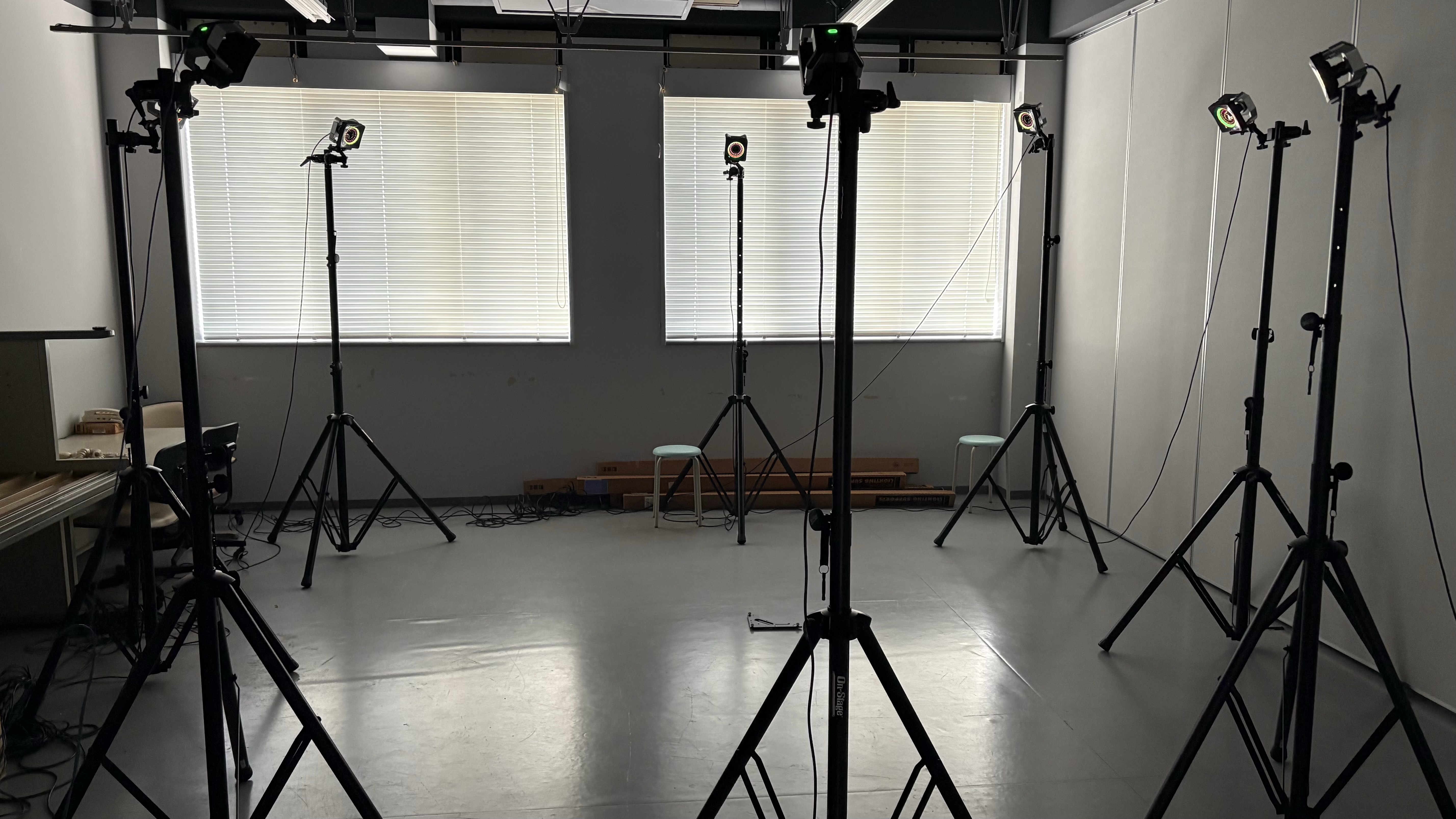
カメラは撮影したい範囲を囲むようにして配置します.
撮影したい範囲がどれか一つのカメラでカバーできている必要があります.
特に精度高く撮影したい範囲では二つ以上のカメラでカバーできている必要があります.
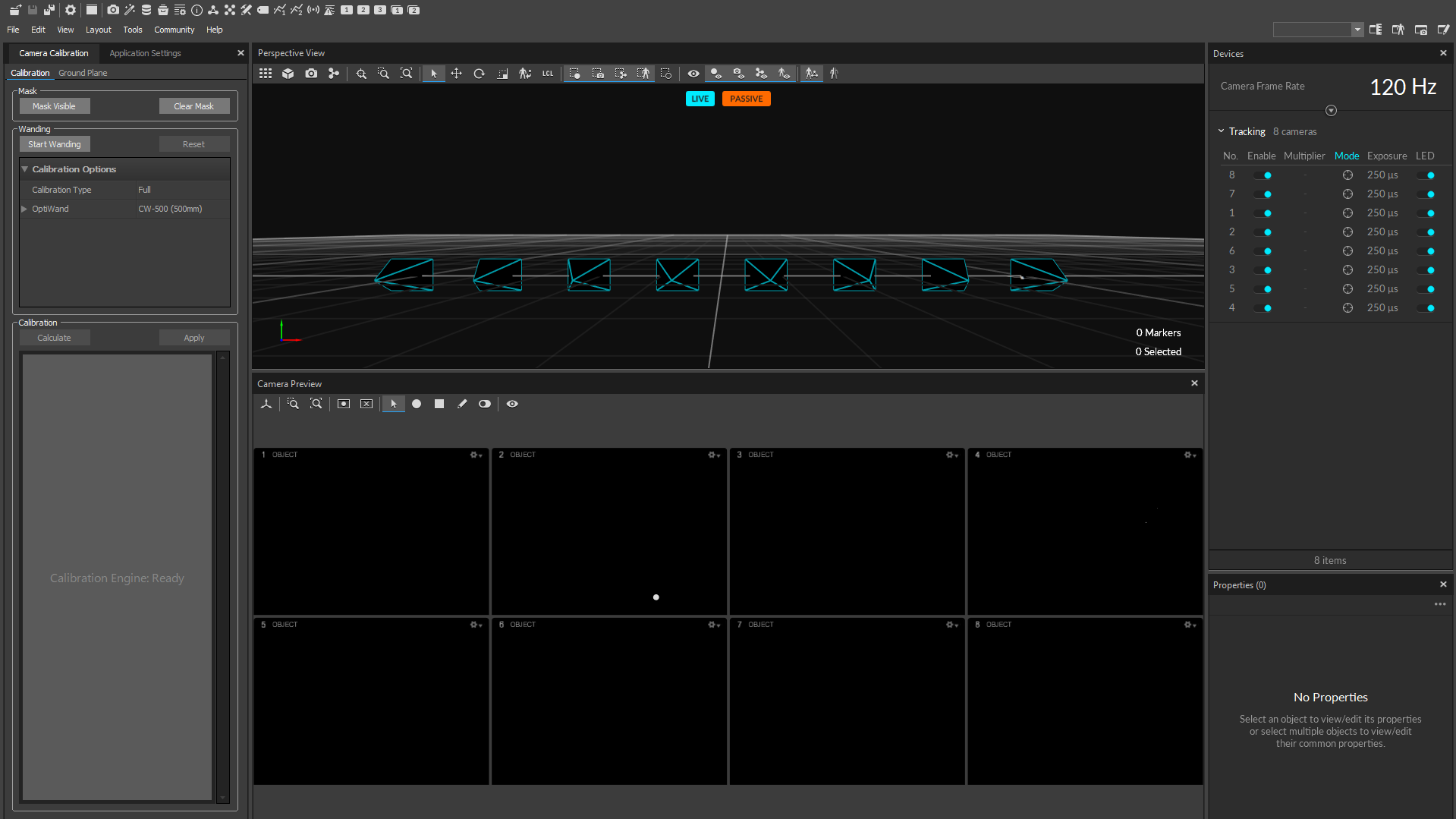
図1のようにカメラを配置したところ,図2のように見えます. このように,床がある程度見えており,上も映したい範囲が映り,ある程度周囲に範囲がある ように配置します.
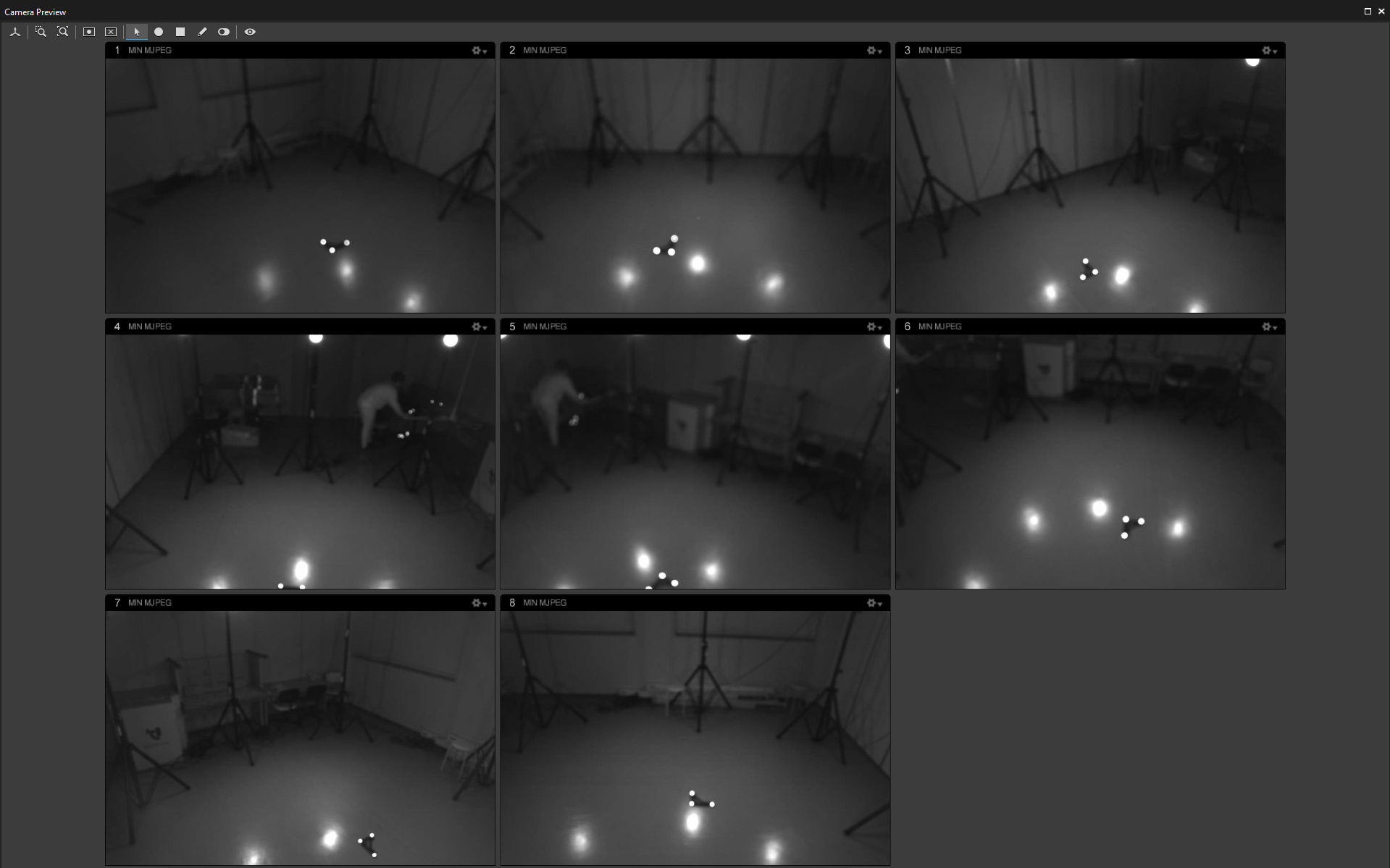
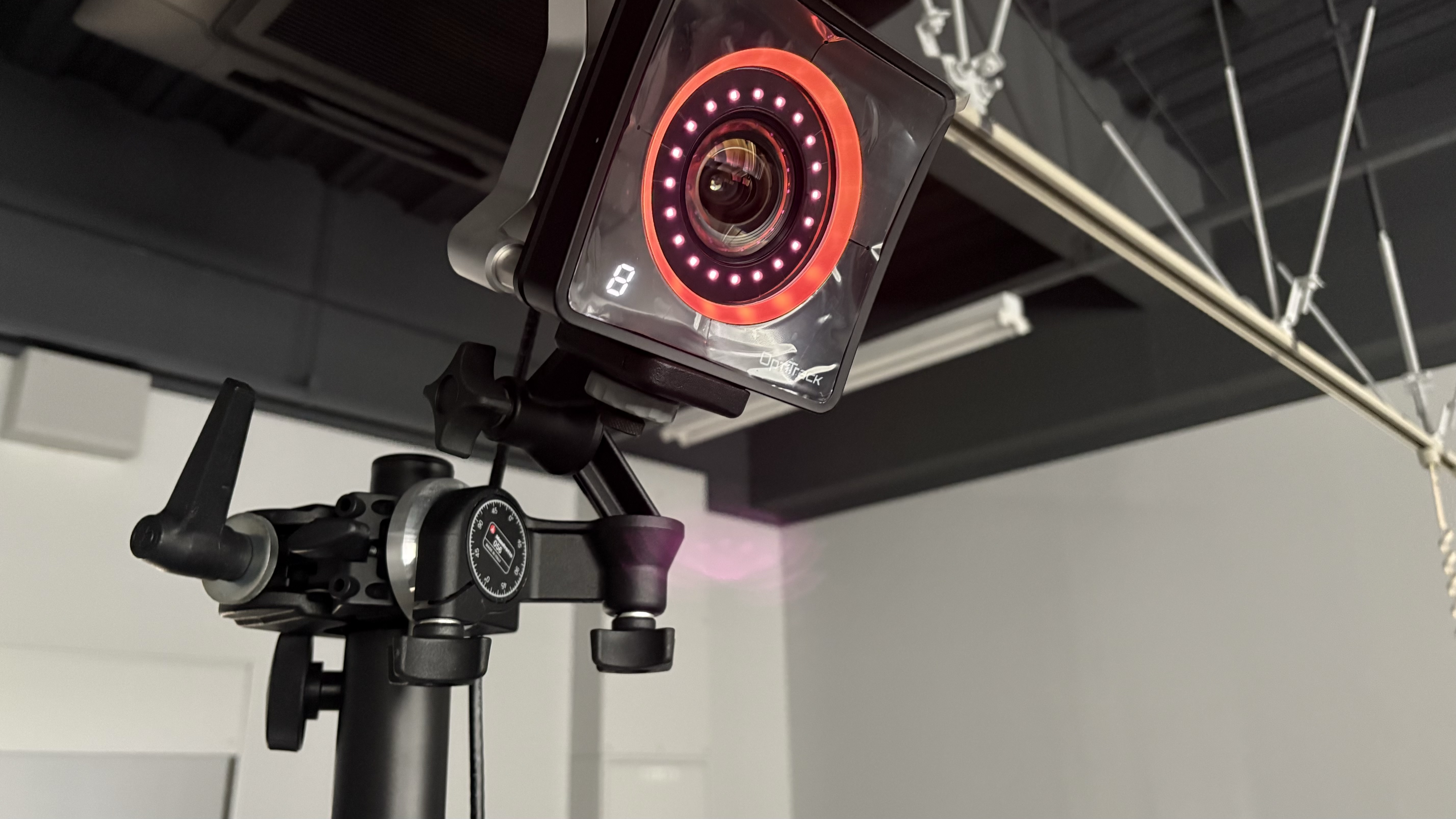
なお,この時どのカメラがどのプレビューに対応しているかは,番号で識別できます.
02.カメラのフォーカス設定
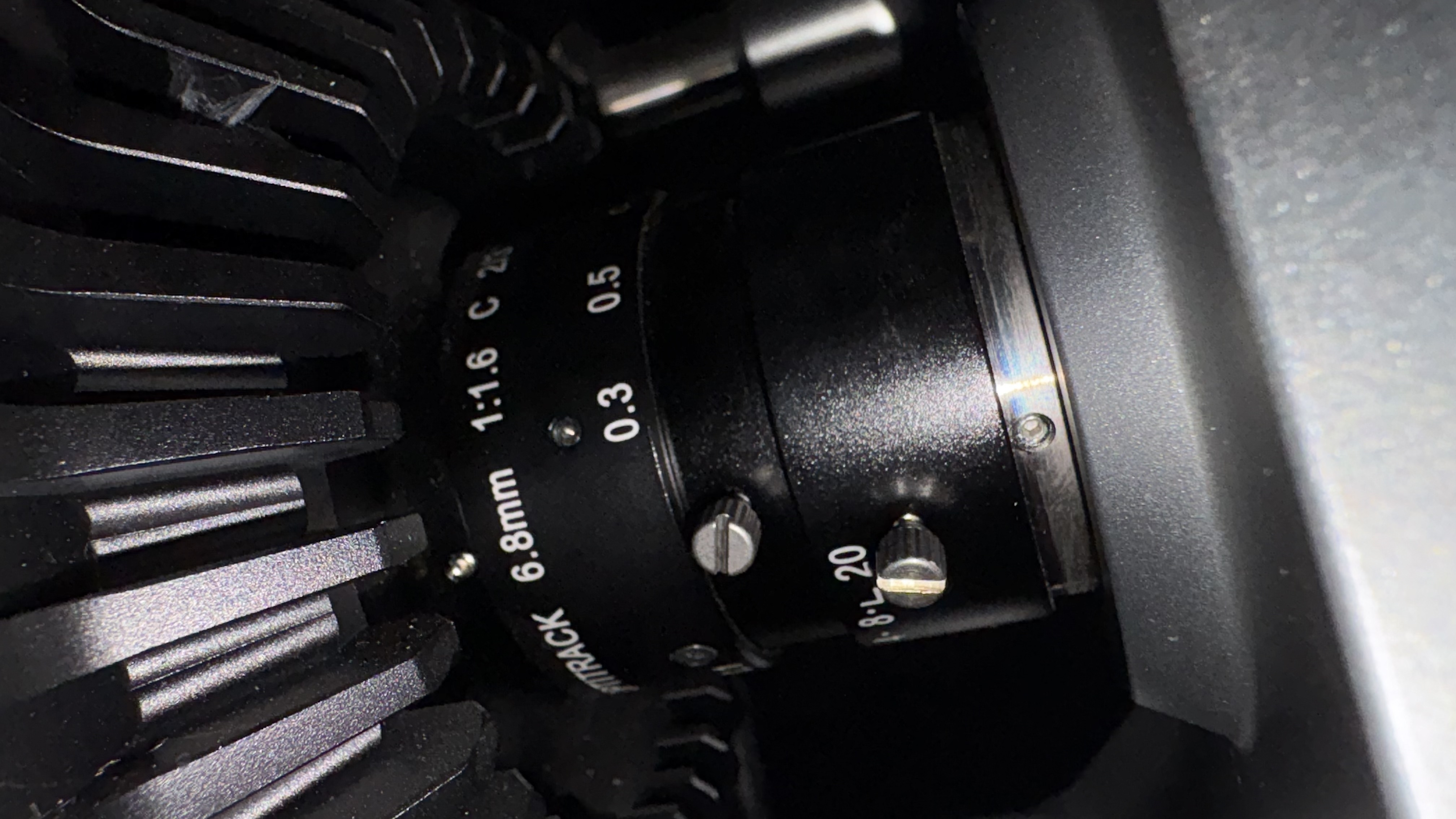
カメラのf-stopとfocus ringが本体側で設定できます.
f-stopを回転させることで,レンズに入る光の量と被写界深度(ボケ感)を設定することができます.
focus ringを回転させることで,ピント(焦点)を設定することができます.
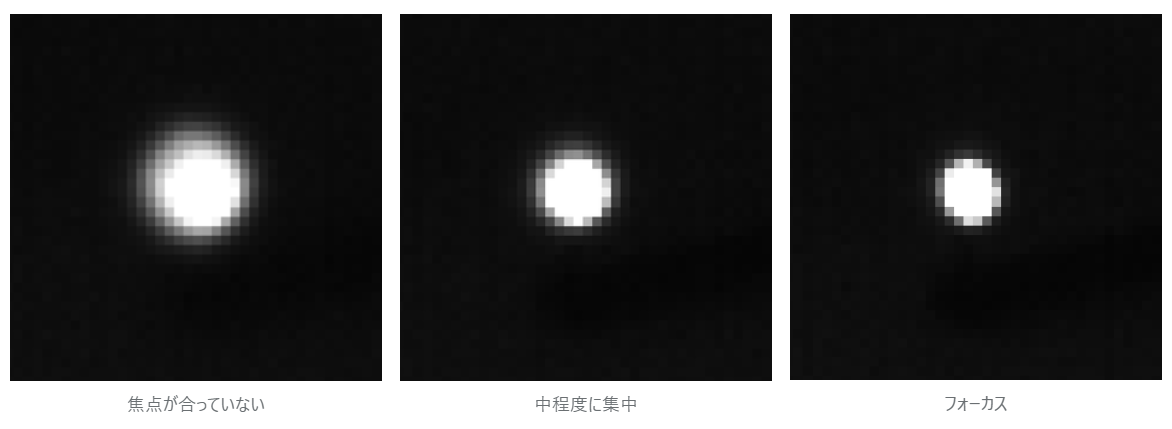
これらを回転させ,テストで置いているマーカーがどのように映るかを見ながら調整します.
どのように映ればよいかは図5のような程度を目指してください.
03.マスクの設定
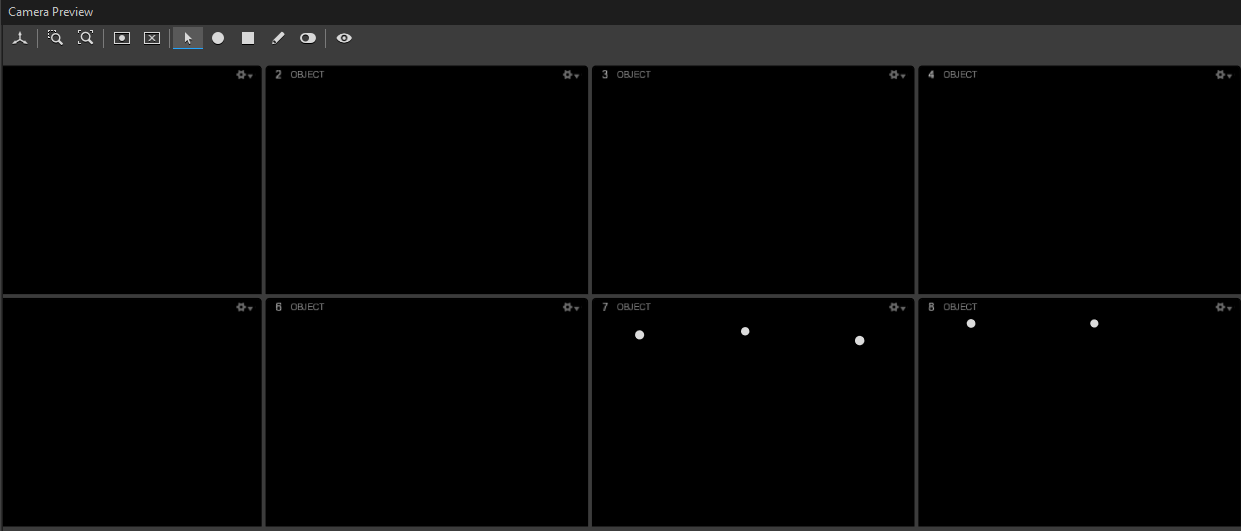
このままだと別のカメラの光や床の反射を認識してしまい,正しくキャプチャできないため,マスクを設定します.
カメラの範囲内にキャプチャ用のマーカー等を配置しない状態で,マスク処理を行います.
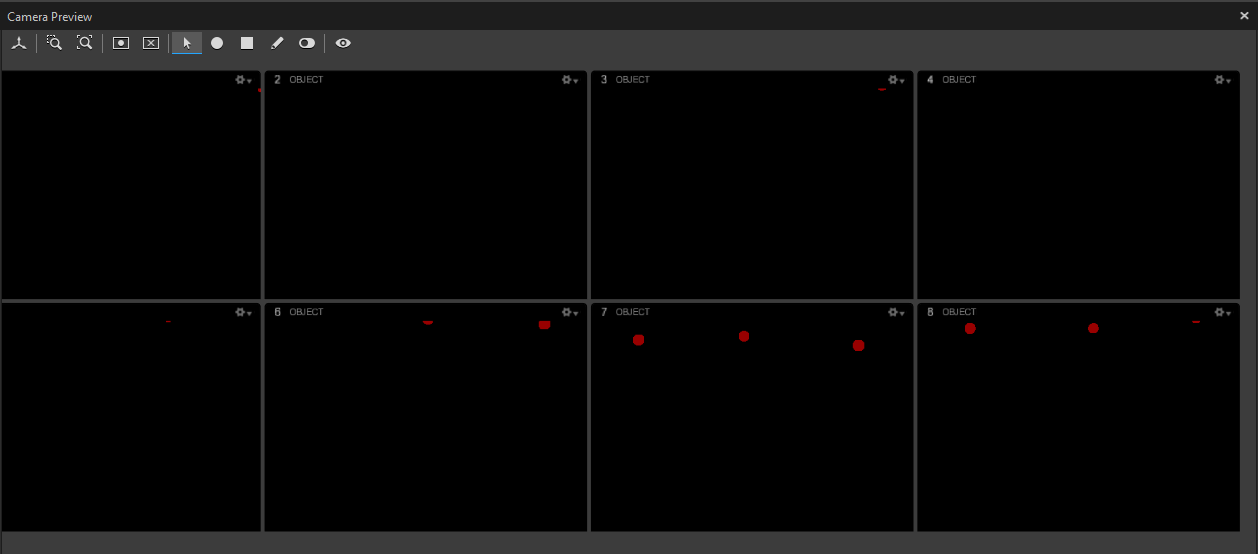
左上にある mask visble ボタンを押すことで,マスクすべき部分が赤色に光り処理が終了します.
04.ワンディング
左上の Start wanding を押すことで,ワンディング処理を開始します.
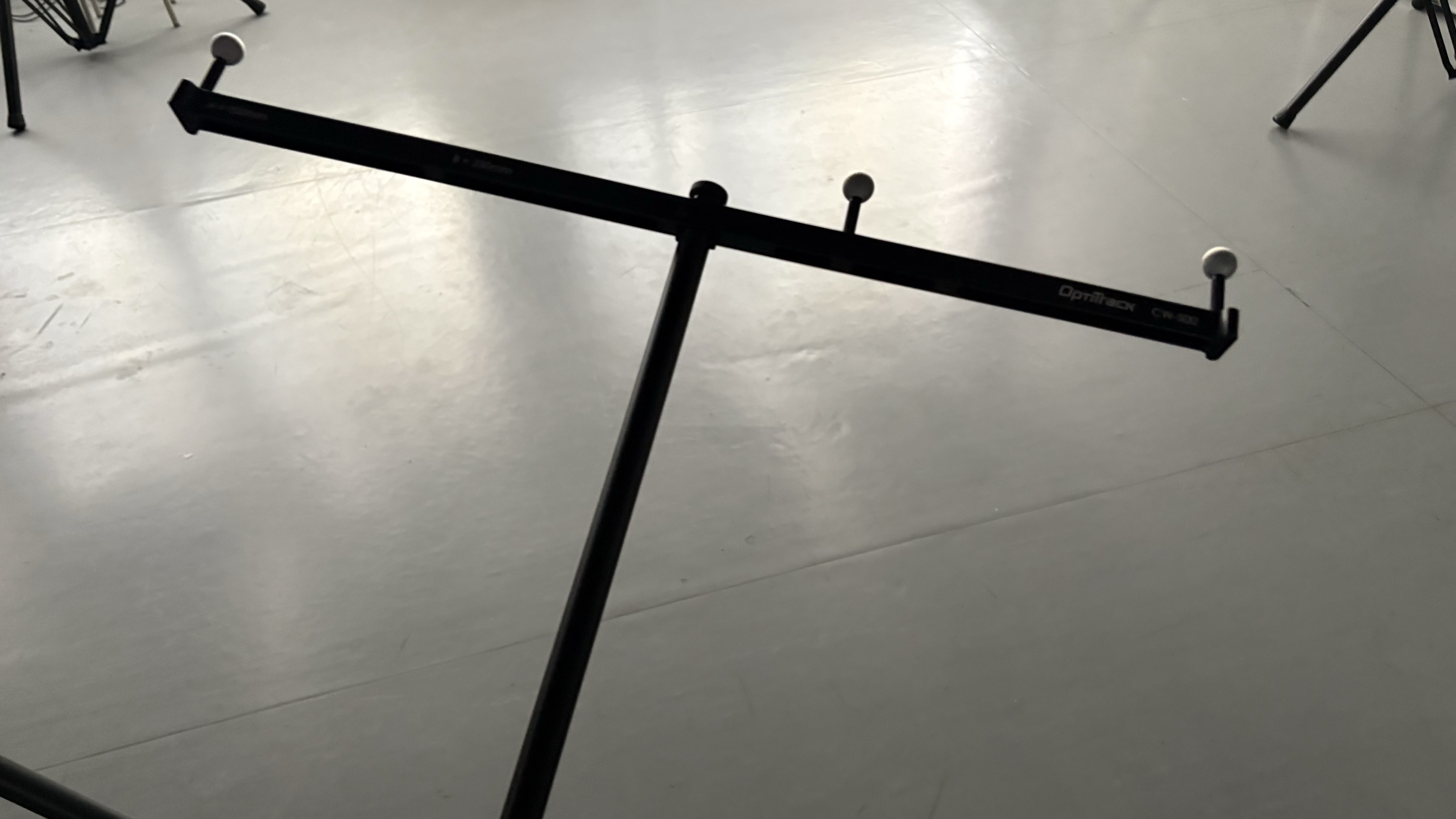
キャリブレーションワンディングと呼ばれる器具を持ち,カメラの範囲内に入ります.そこで,この器具を優しく揺らしながら8の字で繰り返し振り回します.全部のカメラに映るように全方向を向いて行います.
この進捗は2つの方法で確認できます.
04.1 カメラから確認する方法
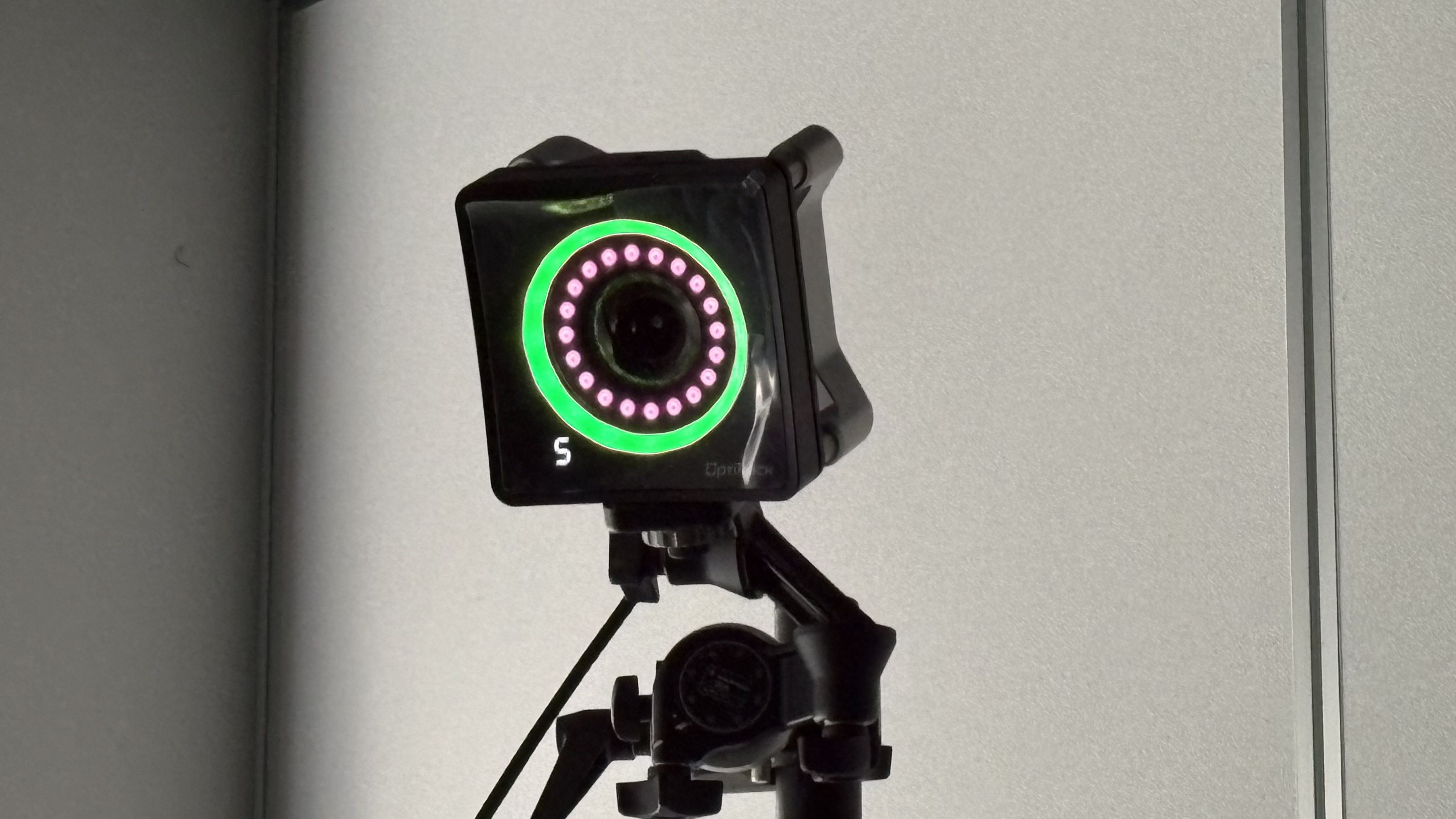
カメラ単体を見たとき,レンズの周囲の色が緑色になっていきます.これは十分なサンプルがあることを示しています.
なお,サンプルが集まっていない方向は緑色に光らないため,緑色になっていない方向にキャリブレーションワンディングを向けてサンプル数を増やします.
04.2 画面から確認する方法
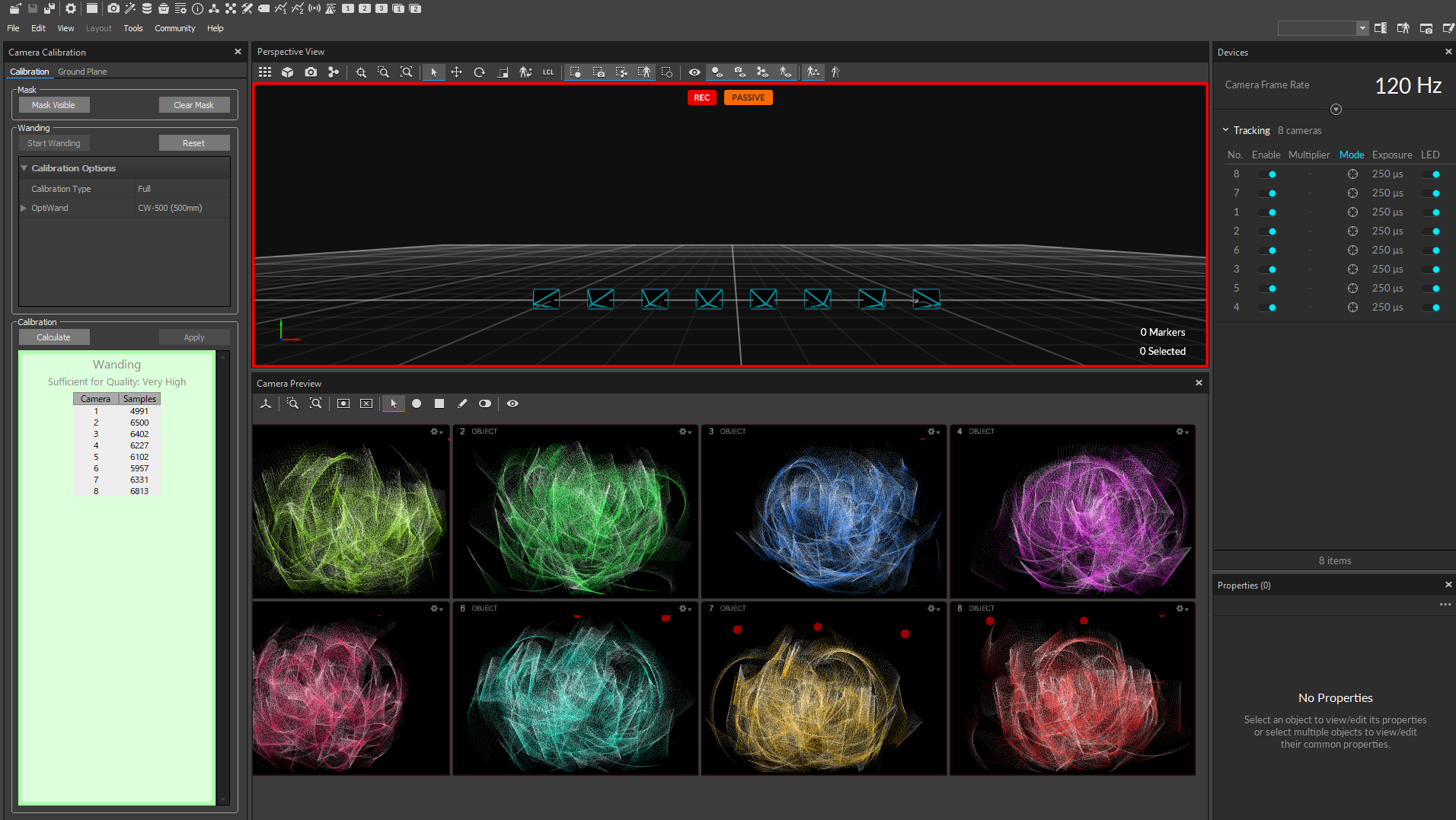
ワンディングを進めていくと,カメラのプレビュー画面にキャリブレーションワンディングの軌跡が表示されていきます.
左側に各カメラごとのサンプル数が数値で出てくるため,カメラ1台につき2500~6000個のサンプルを収集すればよいです.
十分にサンプルが集まったら,各カメラのサンプル数が書かれているウィンドウの左上にある calculate ボタンを押します.すると以下のような画面になります.
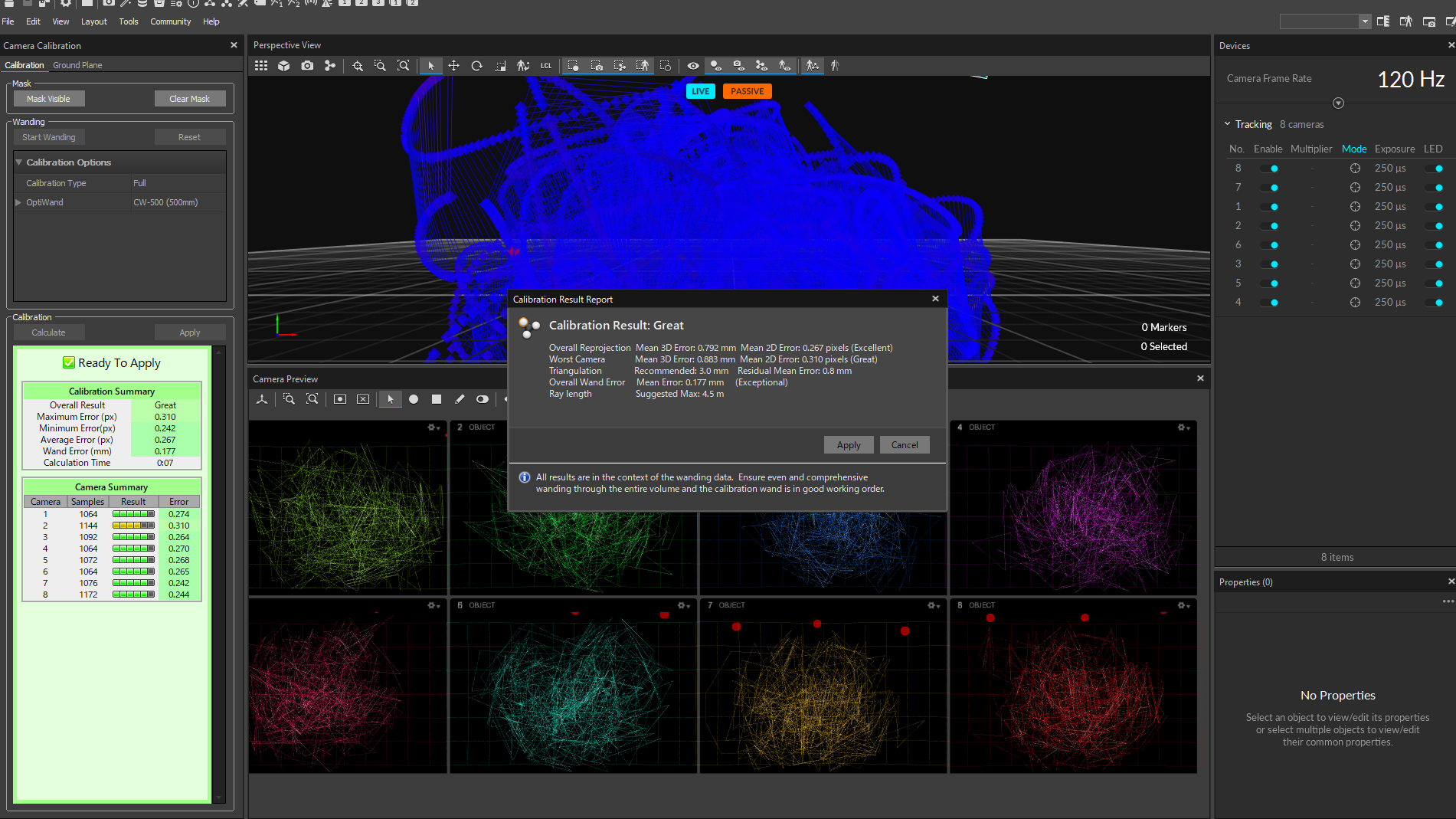
その後ウィンドウの Apply ボタンを押すことで,ワンディングが終了します.
05.グランドプレーンの設定
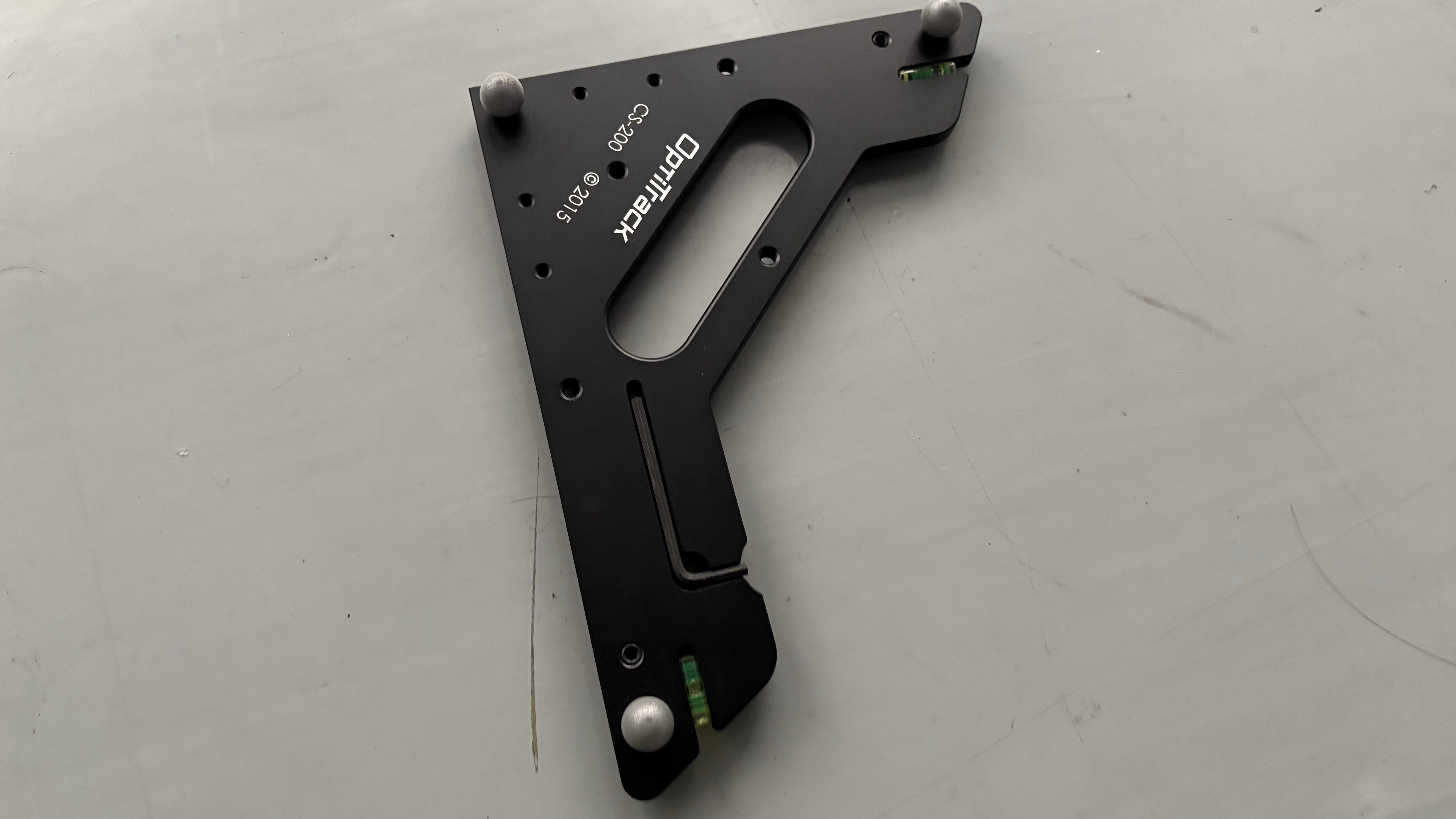
グランドスクエアという器具です.
これはモーションキャプチャ空間内の原点を定めるもので,原点にしたい場所へ直角のマーカーが配置されるように置きます.
長いほうが+Z軸に,短いほうが+X軸に設定されるため,期待する方向へ調整して配置します.
具体的には以下のようになります.
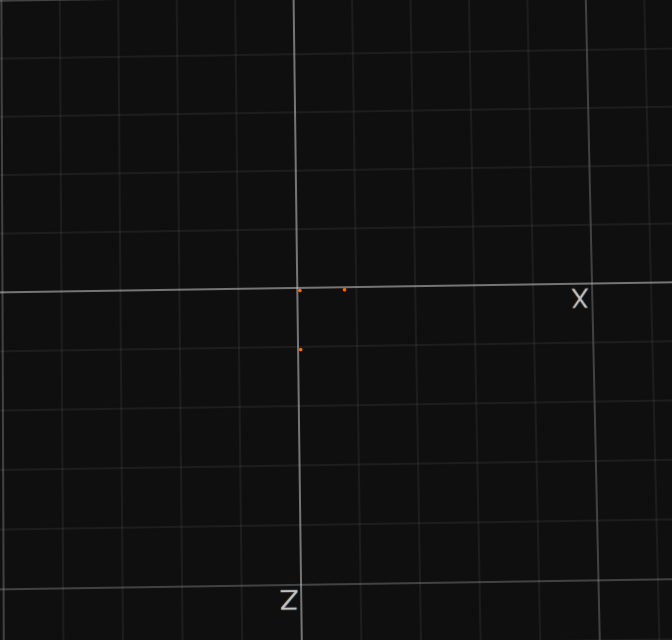
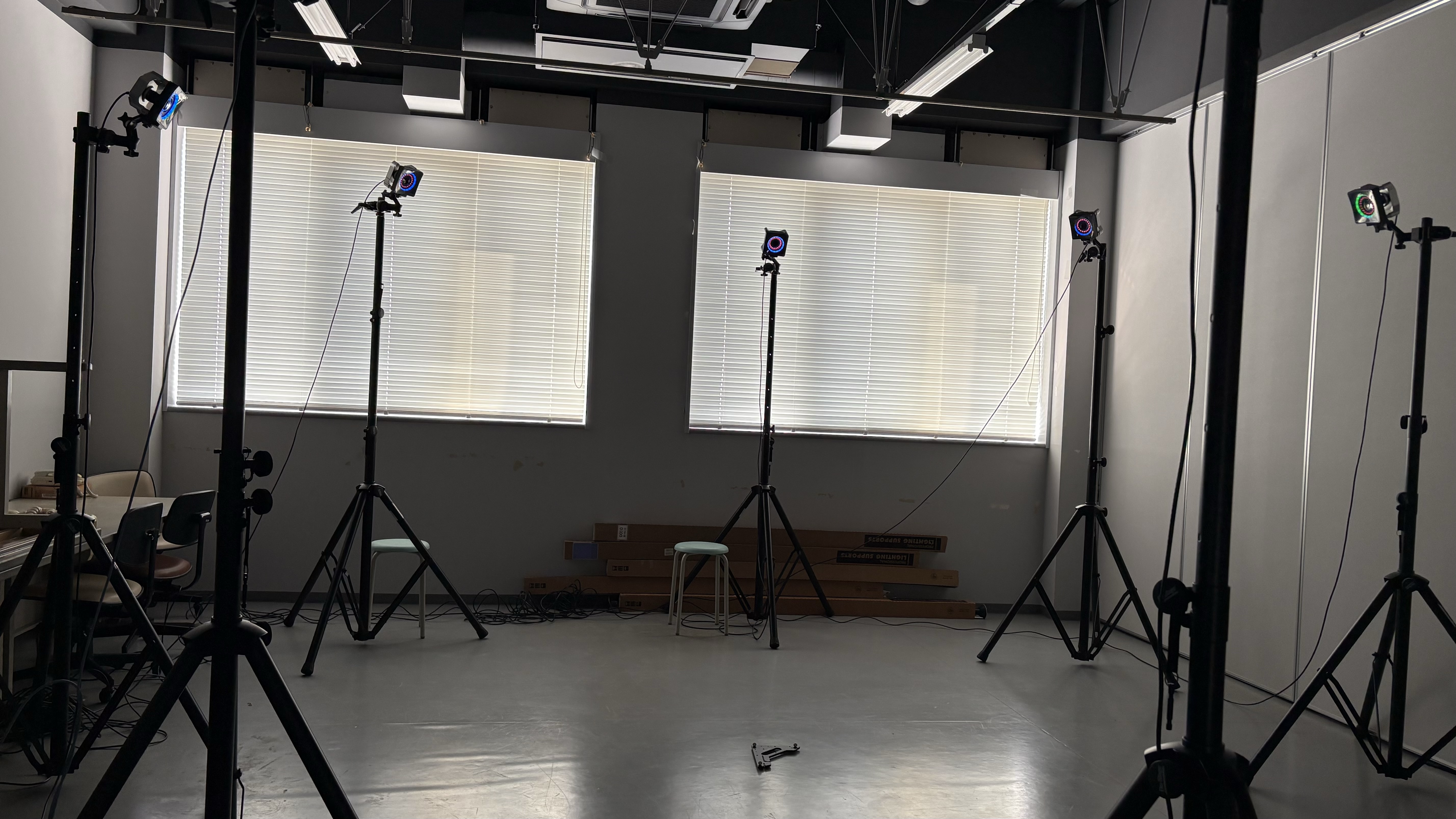
これを配置するとき,全カメラで映るように配置してください.
その後,Motive画面のCalibrationタブからGround Planeタブへ変更します.
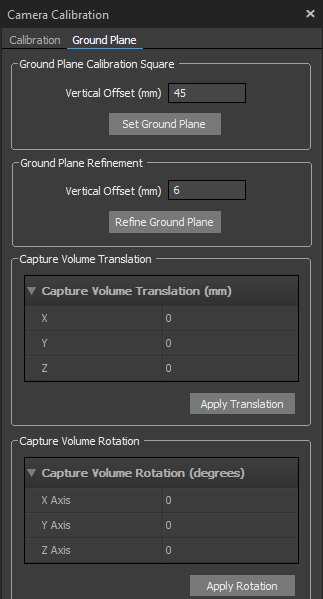
そして,Set Ground Planeを押すことで,グランドが設定されます.
すると,カメラの配置がMotive内に設定され,現実世界と同じような配置となります.
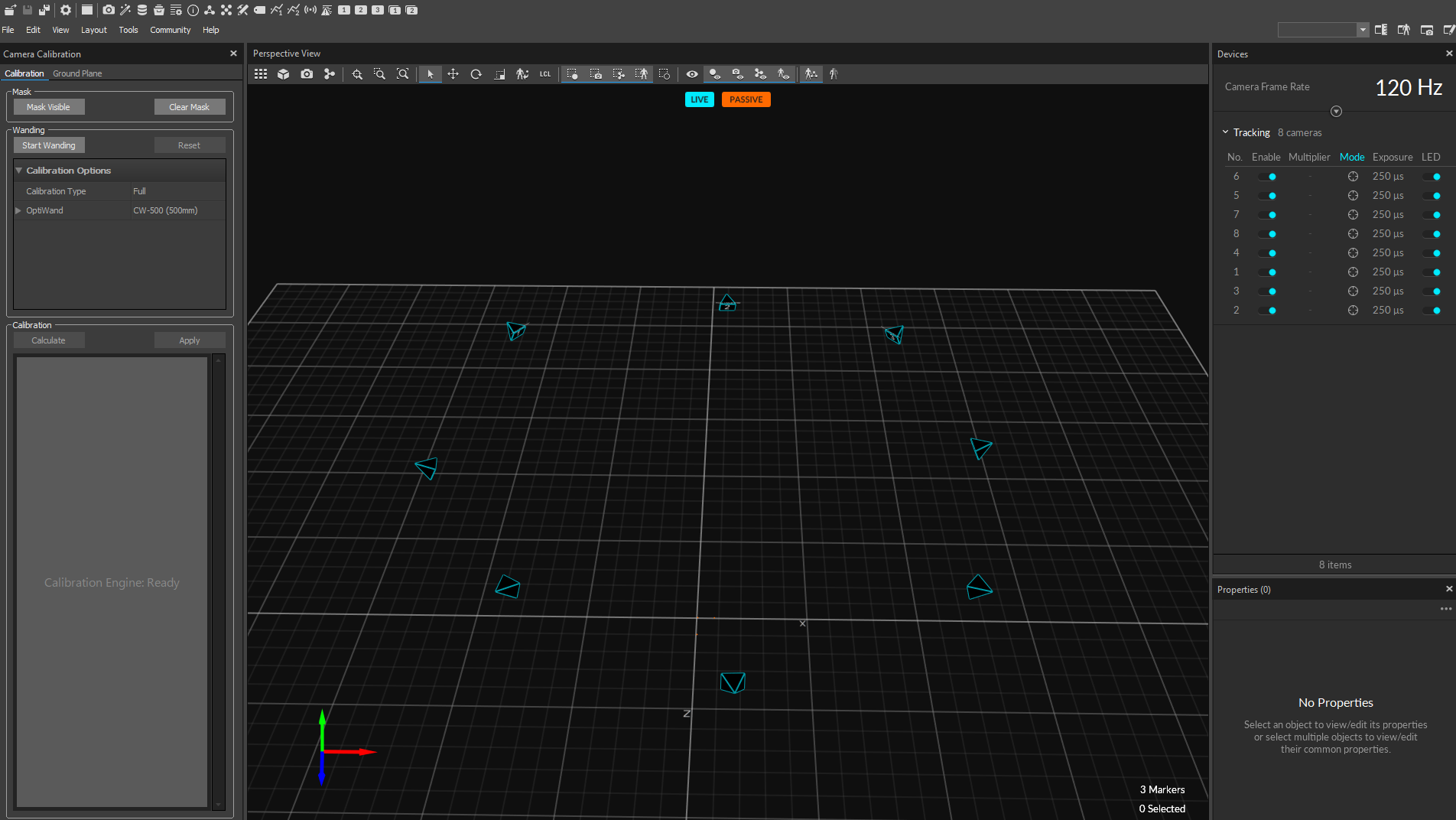
これでモーションキャプチャする準備が整いました.
06.物体のキャプチャ
実際に物体をキャプチャするには,剛体というものを作成する必要があります.
今回は以下のようなモノで試してみます.
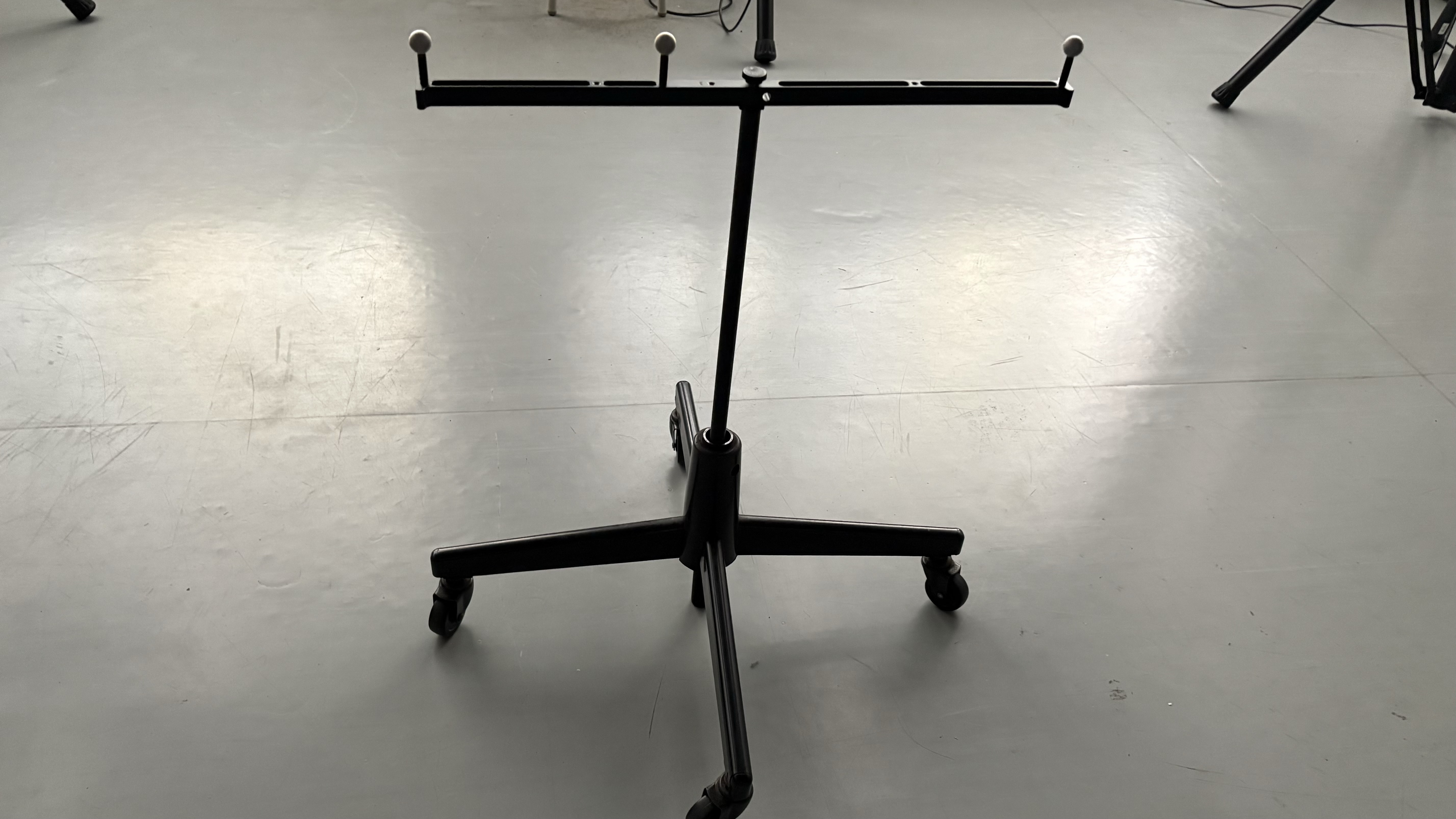
まず,右上のボタンで,左から2番目のボタンを押し,剛体作成モードにします(人をキャプチャするときも同じ).
 このように配置すると,Motive内ではこのように見えます.
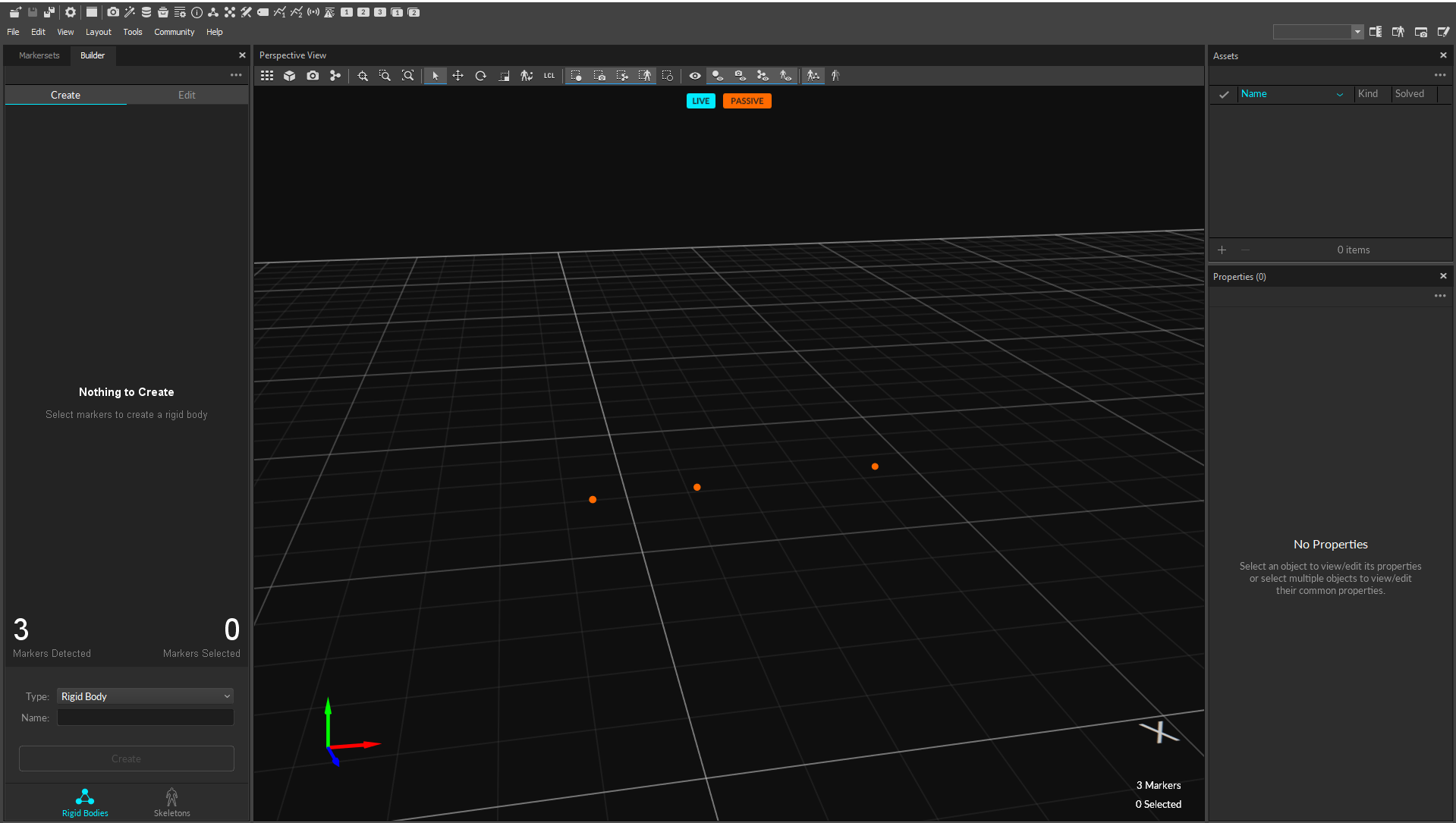
これをマウスで範囲選択します.すると,このマーカーを複数まとめて選択できます.
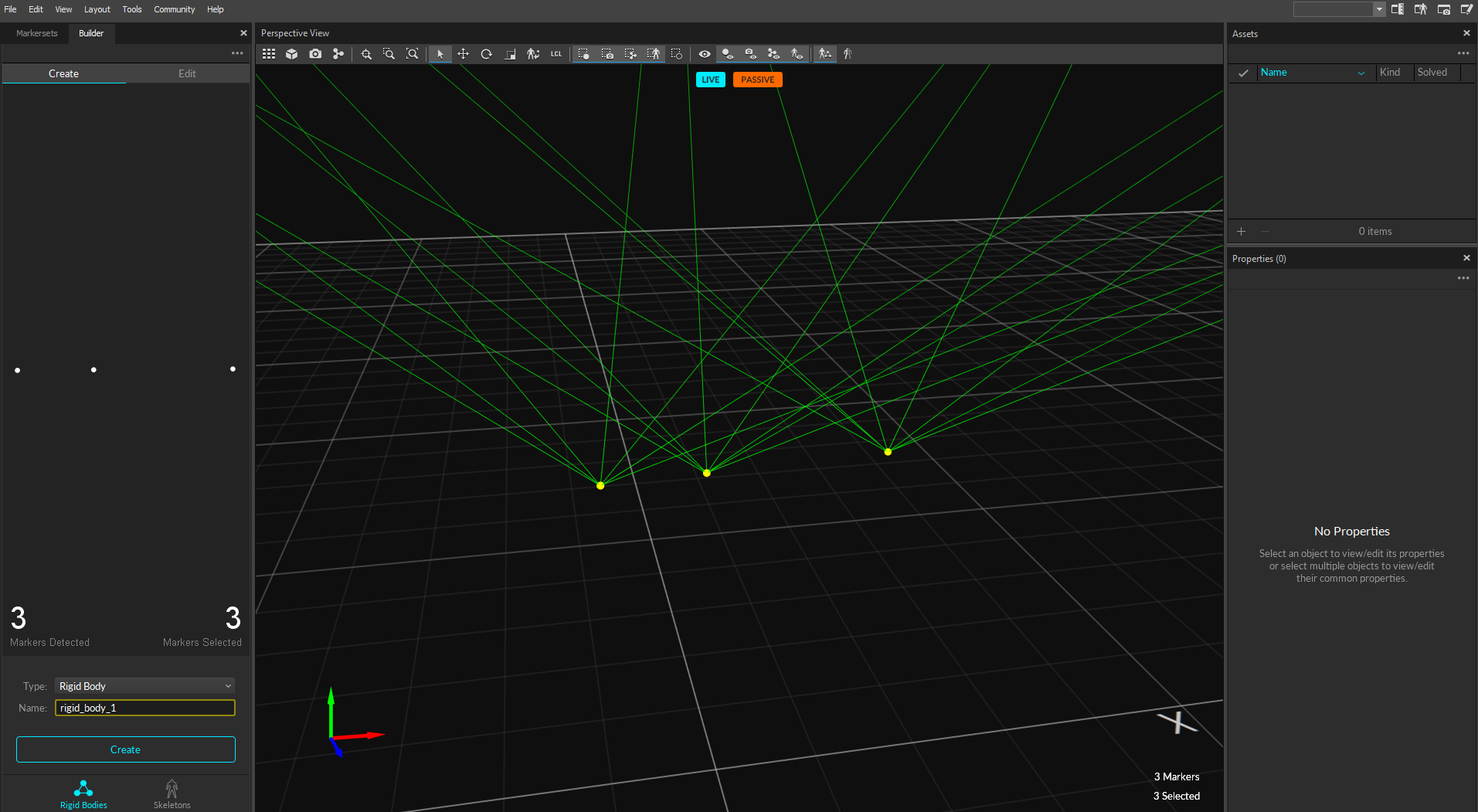
そして,左下から剛体の名前を付けて,Createボタンを押します. すると,剛体が作成されます.
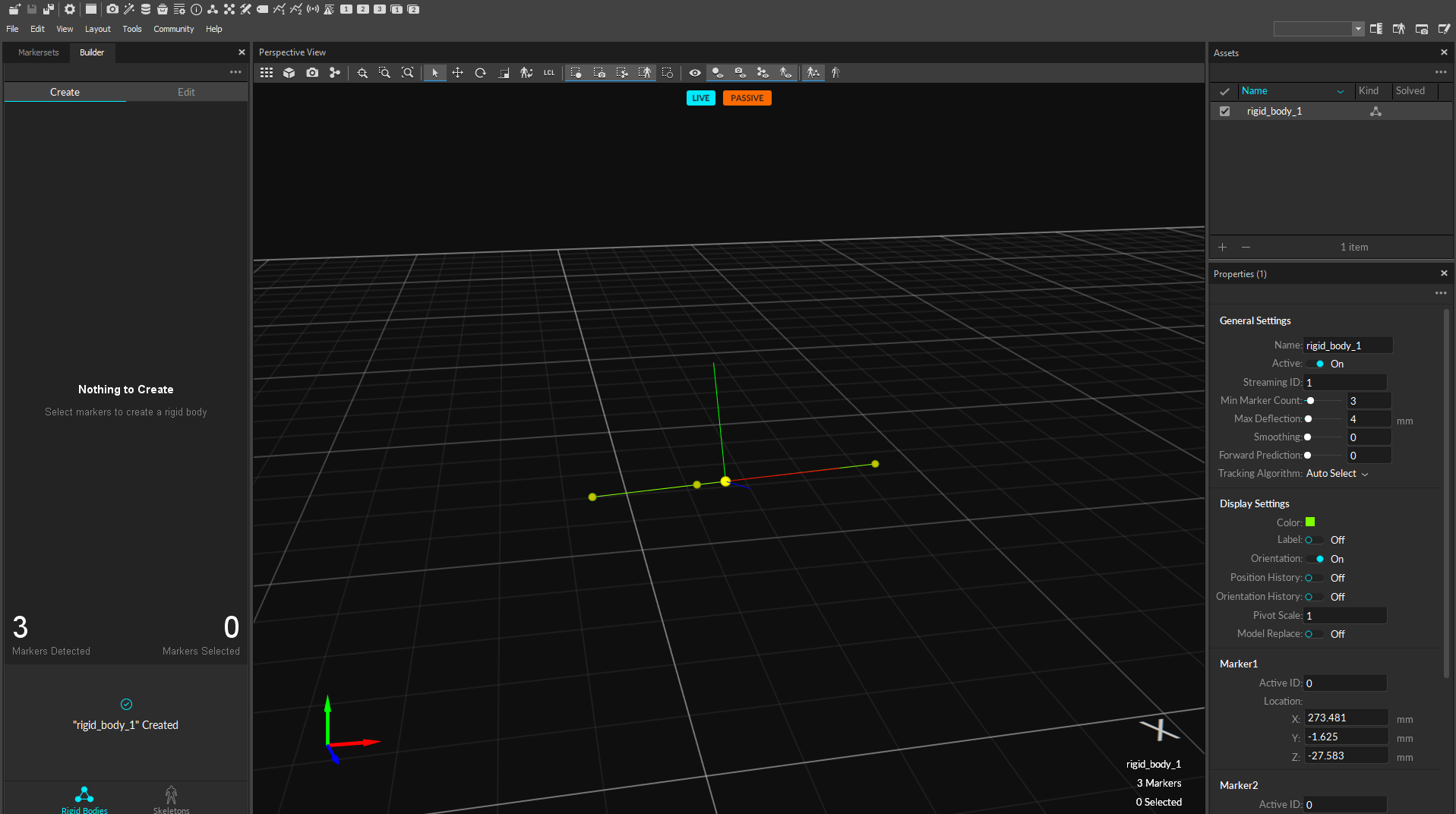
これで,物体の向いている向きや動きを推定することができます.
07.動きを記録する
画面の下にある赤い丸ボタンを押すことで,動きを録画することができます.
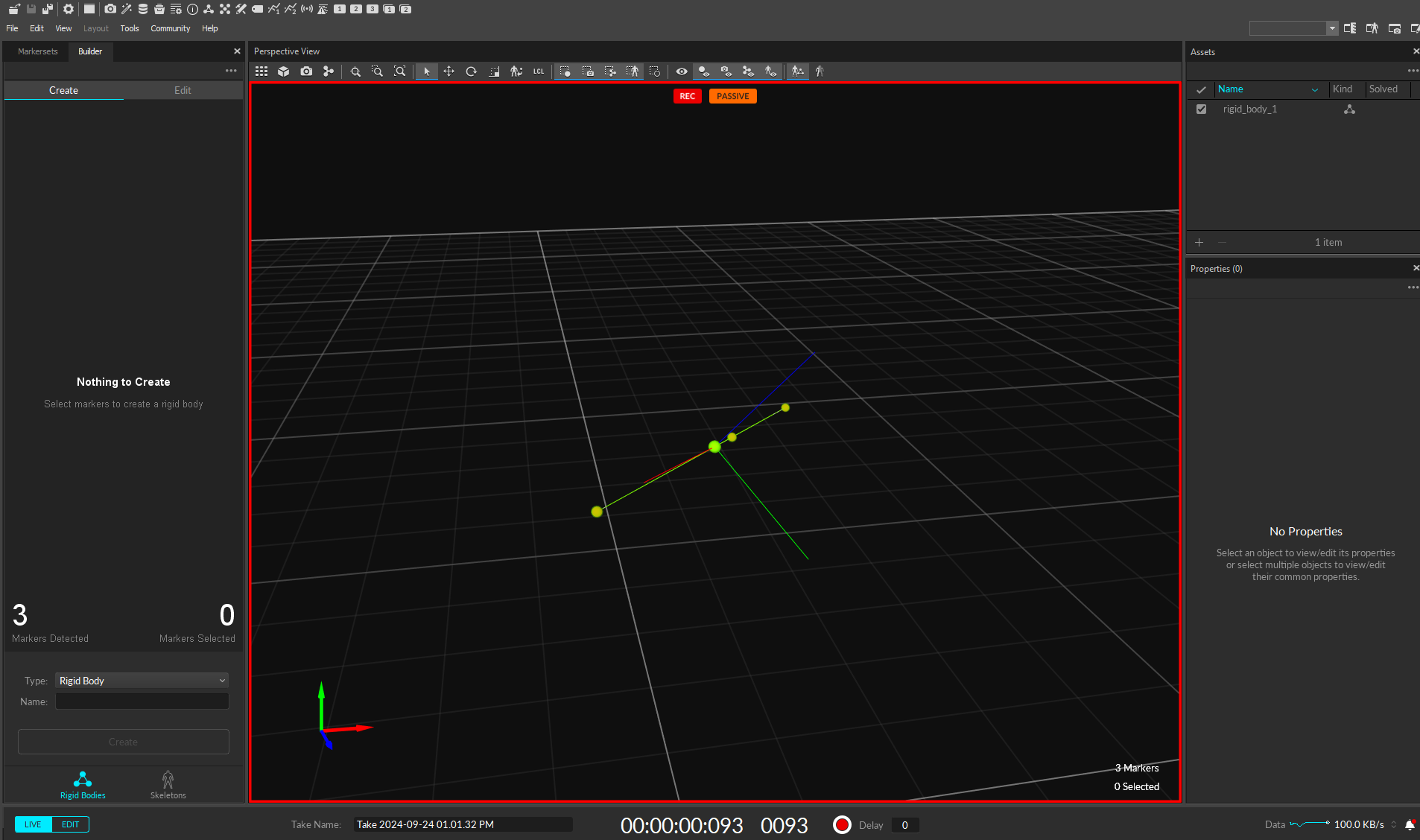
これにより,剛体の動きをすべて記録することができます.
また,再度赤い丸ボタンを押すことで,録画を終了することができます.
08.動きを確認する
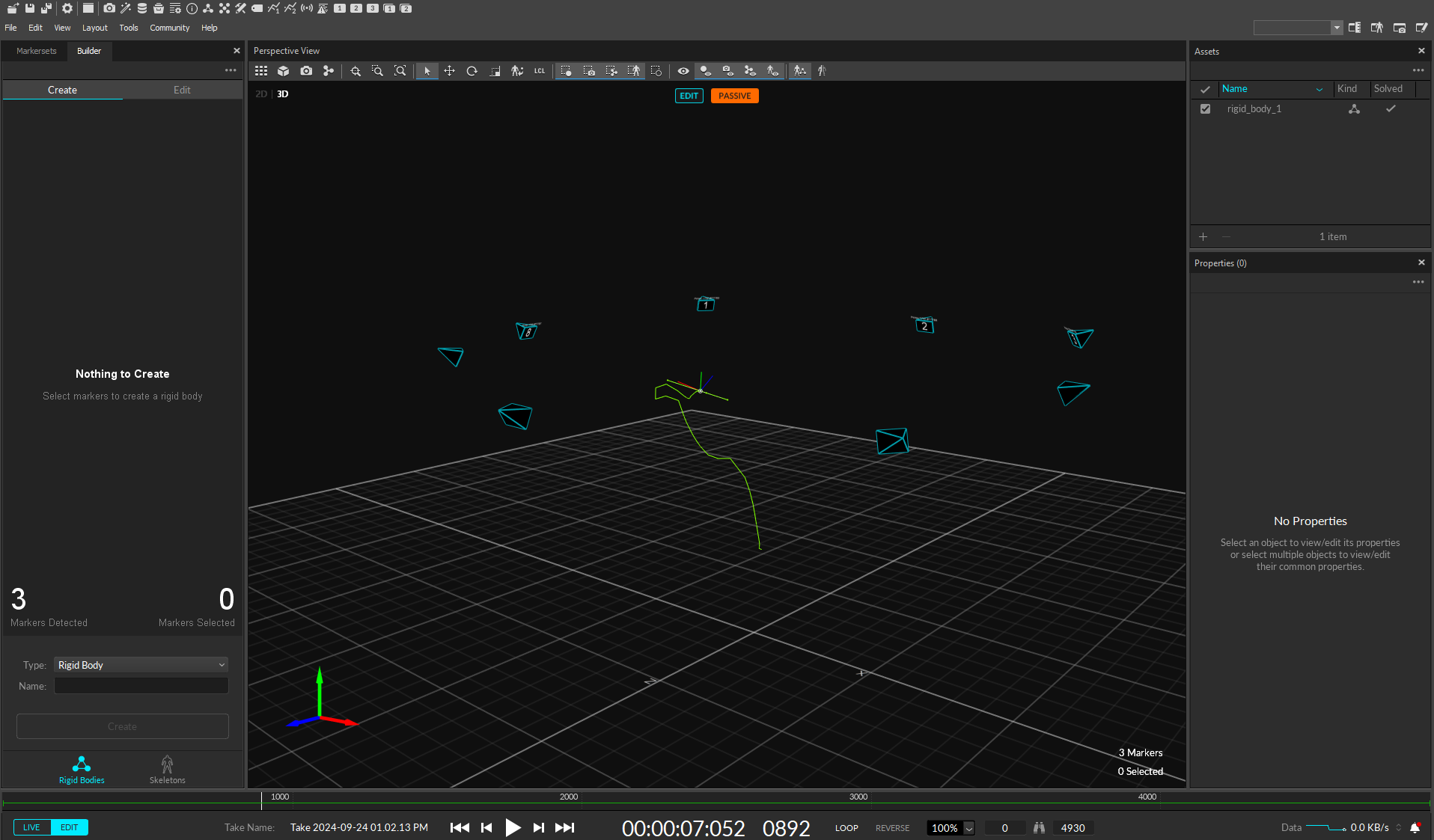
左下のEditボタンを押すことで,録画したデータを確認/編集することができます.
09.データを出力する
左上のファイルボタンを押し,exportを選択します.すると,以下のような画面が出てき,保存方法を選ぶことができます.
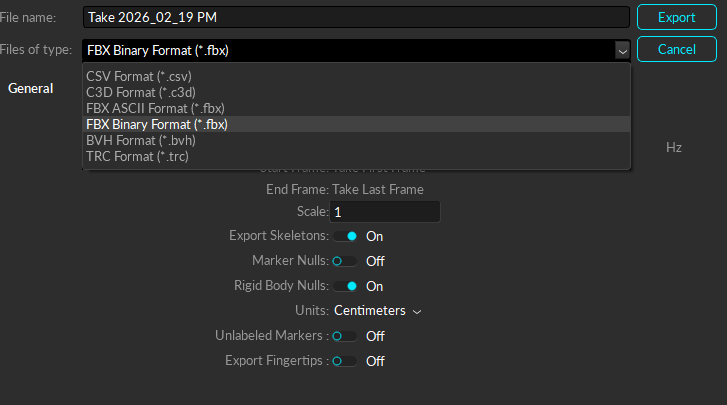
詳細は省きますが,
- csv
- 時間情報とマーカーの位置情報等が記載されたcsvファイルが作成される.
- FBX Binary Format
- FBXという基本的な3D系フォーマット.UnityやBlenderなど,たいていの3Dソフトで対応している.基本的な使用用途では推奨される.なお,ASCII formatは対応していないソフトが多いため,Binaryのほうが推奨される.
- TRC
- 時間情報と3D座標データが保存されているファイル.特定の解析ソフトなどで利用できる.
連絡先
もしわからないことがあれば, 中野晃聖 tarougu74@gmail.com へ連絡してください.
参照
より詳しい動作原理や設定を知りたい場合は,以下のページを参照してください. https://docs.optitrack.com/quick-start-guides/quick-start-guide-getting-started